In Windows 10 Gerät manuell hinzufügen
Sollte Windows 10 ein Gerät nicht automatisch erkennen, kannst Du dieses über die Einstellungen hinzufügen.
- Öffne das Startmenü, indem Du unten links auf das Windows-Logo klickst.
- Wähle nun "Einstellungen" aus.
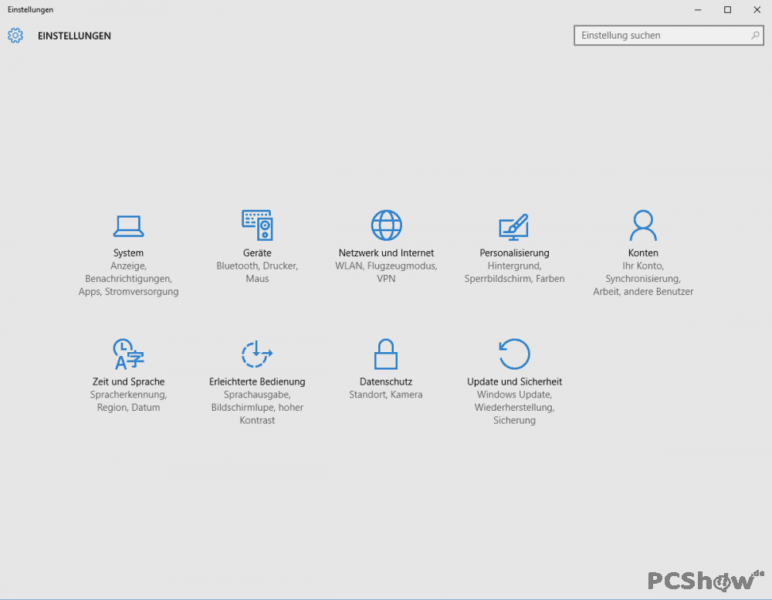
- Im neuen Fenster klickst Du nun auf "Geräte".
- Wenn Du nun links auf "Angeschlossene Geräte" klickst, werden dir alle erkannten Geräte aufgelistet.
- Klicke oben auf "Gerät hinzufügen" und es startet eine automatische Gerätesuche.
Sollte dein Gerät nicht gefunden werden, überprüfe, ob das Gerät für Windows 10 geeignet und ob der Stecker richtig im entsprechenden Anschluss ist. Wichtig ist auch bei vielen Geräten, dass diese eingeschaltet sind, damit Windows 10 diese einrichten kann.
 TOSHIBA Canvio Partner 1TB Portable 2.5'' Externe Festplatte, USB 3.2, Mac & Windows kompatibel. Xbox, PS4, PS5Bei Amazon ansehen

Disclaimer: PCShow.de übernimmt keine Gewähr für die Aktualität, Richtigkeit, Vollständigkeit, Wirksamkeit und Unbedenklichkeit der zur Verfügung gestellten Informationen. Wir weisen ausdrücklich darauf hin, dass offizielle Herstellervorgaben vorrangig vor allen anderen Informationen und Empfehlungen zu beachten sind. In diesem Artikel gibt es zudem Produktplatzierungen und/oder Werbung, für die wir nicht beauftragt wurden.
2 Kommentare
Die Kommentarfunktion ist geschlossen.
Mein Plotter HP Designjet 500 Plus lässt sich nicht unter Win 10 x 64 installieren. Ich benötige dringend Hilfe.
freundliche Grüße
Du findest hier die <a href="https://support.hp.com/de-de/drivers/selfservice/hp-designjet-500-printer-series/25301" target="_blank" rel="noopener nofollow ugc">letzten Treiber für deinen Drucker</a>. Leider ist Windows 10 nicht in der Liste mit dabei und dein Drucker ist als "auslaufendes Modelle" gekennzeichnet. Vielleicht hast du mit dem Treiber für Windows 8 Glück – probiere es mal. Viele Grüße!